Digitálna karta

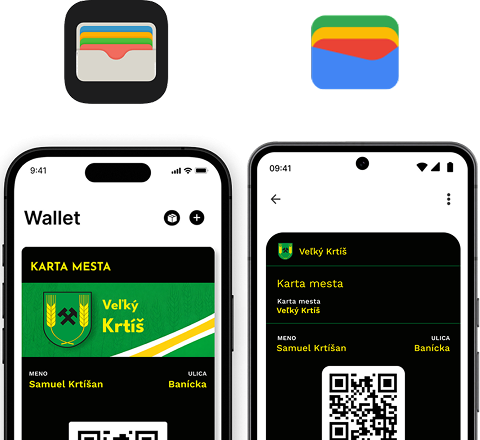
Digitálna karta mesta využíva technologické možnosti mobilnej peňaženky. Mobilná peňaženka je súhrnný výraz pre natívne aplikácie "Apple Wallet" a "Google Wallet", ktoré sú zabudované vo všetkých zariadeniach so systémom iOS a Android. Hoci sú aplikácie Apple Wallet a Google Wallet/Pay známe najmä uchovávaním platobných kariet spotrebiteľov a umožňujú bezkontaktné mobilné platby, ponúkajú oveľa viac ako len možnosť digitálnej platby pri pokladni.

Ako si stiahnem svoju digitálnu kartu?

Po registrácii karty mesta dostanete email so svojou digitálnou kartou a prístupové údaje do svojho profilu v systéme. Kartu si uložíte do svojej mobilnej peňaženky veľmi jednoducho na pár klikov.

Stiahnutie digitálnej karty

  • Cez tlačidlo "Stiahnuť digitálnu kartu"
  • Nascanovaním QR kódu
  • Po prihlásení do svojho konta

V maile po kliknutí na tlačidlo stiahnuť kartu, alebo po naskenovaní QR kódu, sa na displeji telefónu zobrazí karta. Podľa typu telefónu hľadaj možnosť Uložiť, alebo Pridať kartu do peňaženky. Klikni naň. Ak sa Ťa v procese ukladania karty telefón spýta na povolenie notifikácií, povoľ ich, aby si mohol dostávať dôležité správy. Ak vymeníš telefón, QR kód na stiahnutie svojej členskej karty nájdeš vo svojom profile a kartu si jednoducho opätovne stiahneš.
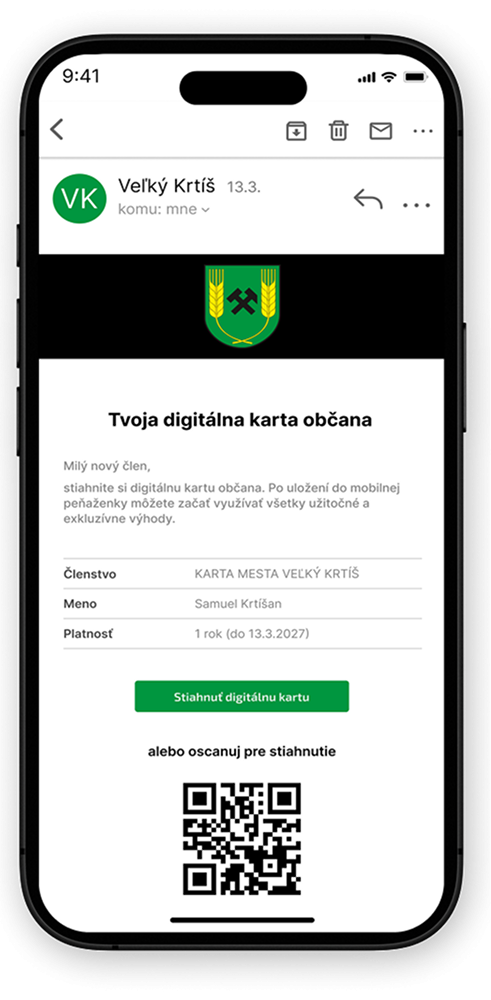
V emaily po kliknutí na tlačidlo stiahnuť kartu, alebo po naskenovaní QR kódu, sa na displeji telefónu zobrazí karta. Podľa typu telefónu hľadajte možnosť Uložiť, alebo Pridať kartu do peňaženky. Vyberte túto možnosť. Ak vás v procese ukladania karty telefón požiada o povolenie notifikácií, povoľte ich, aby ste dostávali dôležité správy. Ak si zakúpite nový telefón, QR kód na stiahnutie svojej karty nájdete vo svojom profile a kartu si jednoducho opätovne stiahnete.
Viac ako len karta

Oproti tradičnej plastovej karte digitálna karta poskytuje viac možností využitia a funkcií. Digitálna karta má dve „strany“. Užívatelia iOS kartu otočia na zadnú stranu kliknutím na tri bodky vpravo hore a užívatelia Androidu len skrolujú nižšie po obrazovke.

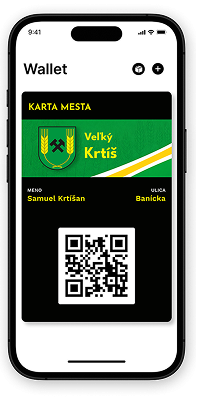
Predná strana

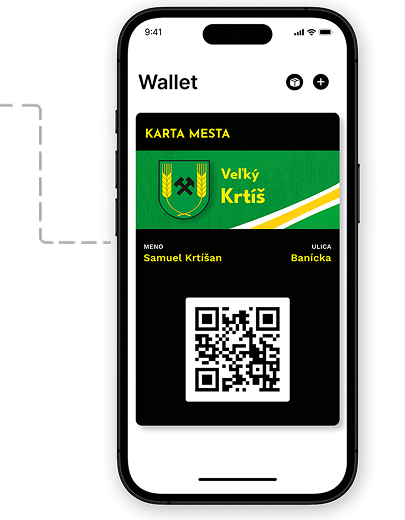
Na prednej strane sa dá pracovať aj s grafikou. Akékoľvek pole, obrázok, farebnosť a pozadie karty môžu kedykoľvek zmeniť a byť okamžite a automaticky aktualizované. Predná strana obsahuje Logo a dynamicky sa meniaci obrázok, dynamické textové polia (prepojené so systémom) a QR kód ktorý slúži ako identifikátor.

Zadná strana

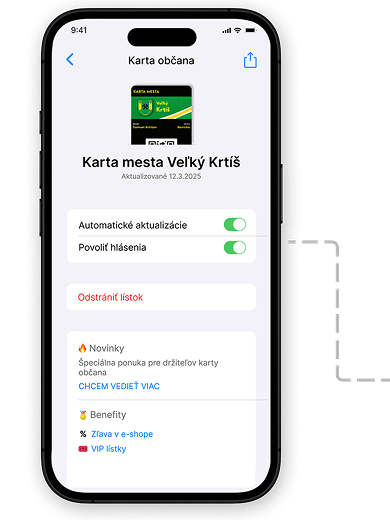
Zadná strana karty je rozdelená do samostatných „boxov“ alebo sekcií. Každá môže byť venovaná samostatnej oblasti. Tu nájdete všetky dôležité informácie a správy, užitočné odkazy, benefity a pod. Budete dostávať upozornenia a flash správy (push notifikácie).

Zadná strana

Zadná strana karty je rozdelená do samostatných „boxov“ alebo sekcií. Každá môže byť venovaná samostatnej oblasti. Tu nájdete všetky dôležité informácie a správy, užitočné odkazy, benefity a pod. Budete dostávať upozornenia a flash správy (push notifikácie).

Výhody používania digitálnej karty

Aktuálne informácie

Digitálna karta sa automaticky aktualizuje. Takže vždy keď ju otvoríte, nájdete aktuálne informácie, aktuálne benefity a všetko dôležité. Aktualizácia karty sa dá vykonať aj manuálne potiahnutím dole.

Množstvo benefitov

Vďaka digitálnej karte máte všetky benefity na jednom mieste vo svojej mobilnej peňaženke. Nielen, že ich máte zobrazené, ale zároveň si ich vďaka karte môžete uplatniť.

Jednoduché použitie

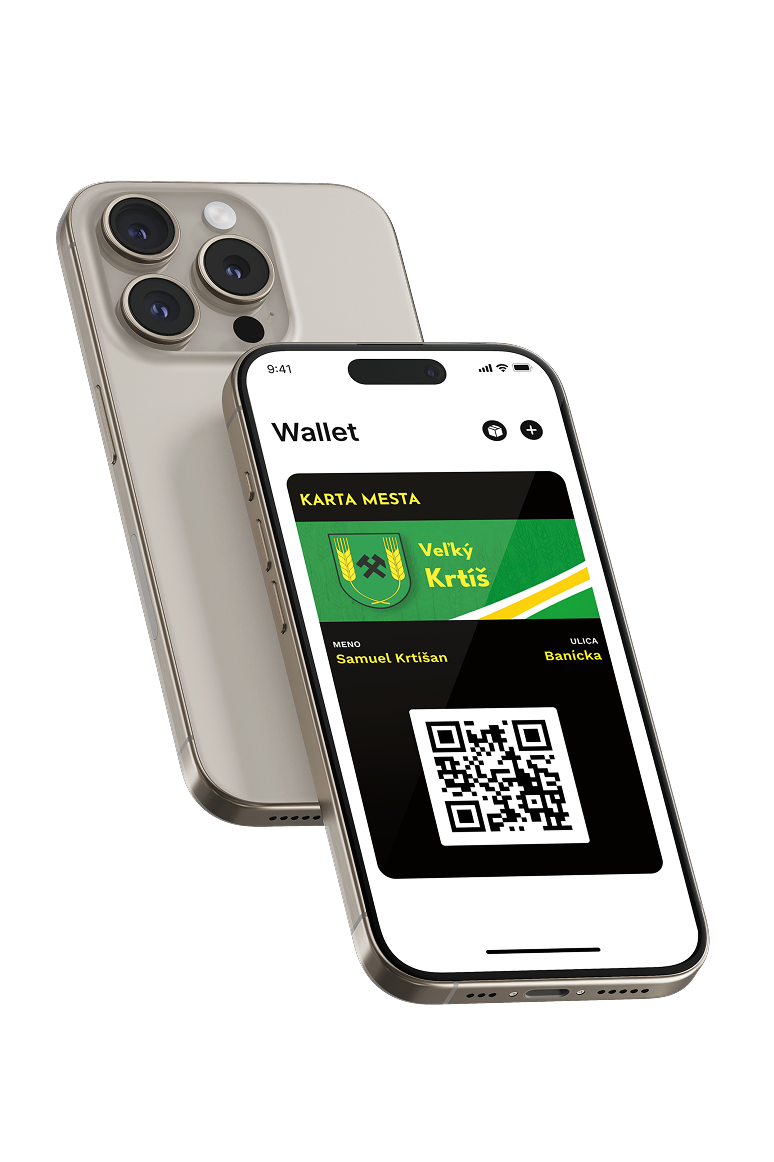
V aplikácii mobilná peňaženka (Wallet) nájdete svoju digitálnu kartu. Na uplatnenie zľavy použijete QR kód. Aktuálne informácie sa vám budú zobrazovať na zadnej strane karty. Ak kartu omylom vymažete, alebo vymeníte telefón, ľahko si ju opätovne stiahnete zo svojho profilu v systéme Paysy.

Zľavy

S kartou mesta môžete jednoducho čerpať benefity.

Budete mať vždy aktuálne informácie

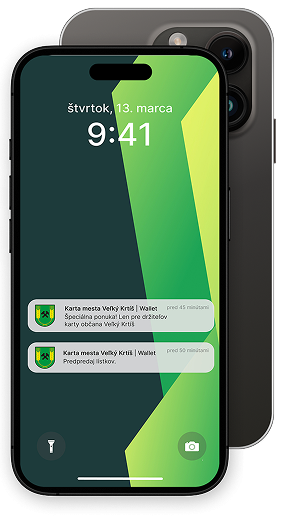
Vďaka automatickým aktualizáciám karty a notifikáciám sa dozviete vždy všetko podstatné. Preto je dôležité povoliť resp. nezakázať zasielanie notifikácií. Karta vám bude poskytovať:

  • Dôležité správy a novinky
  • Notifikácie o dôležitých udalostiach

Nedostávam notifikácie

Ak nedostávate notifikácie, zrejme ste v minulosti zakázali, alebo obmedzili zasielanie notifikácií pre digitálnu kartu. Upravte si prosím nastavenia na karte, resp. v mobilnej peňaženke. Postup sa môže líšiť podľa toho aký telefón používate.

Android
  • Aktualizujte si OS Android.
  • Povoľte notifikácie a upozornenia v nastaveniach telefónu.
  • Povoľte notifikácie v nastaveniach prehliadača.
  • V nastaveniach prehliadača nájdite záložku weby a povoľte notifikácie pre stránku cardsy.app.
  • Odstráňte digitálnu kartu z Google Wallet a znovu si ju stiahnite.
  • Pri sťahovaní karty vyskočí okno o povolení notifikácií. Podľa typu Android zariadenia povoľte notifikácie prostredníctom tlačidla povoliť, alebo otvorte nastavenia a nastavte povoliť upozornenia/notifikácie.
iOS
  • Otvorte vo svojom telefóne Apple Wallet.
  • Prejdite na zadnú stranu karty (tri bodky vpravo hore).
  • Kliknite na detail karty.
  • Nájdite tlačidlo "povoliť hlásenia"a povoľte ich.